Installation
Archivio besteht aus zwei Teilen: dem Server, der auf einem fixen Mac (z. B. iMac) läuft, und dem optionalen Helper auf jedem Mitarbeiter-Mac.
Mit der Installation gelten der Haftungsausschluss und das Merkblatt zum Umgang mit euren Daten.
Schritt 1 — Archivio Server installieren
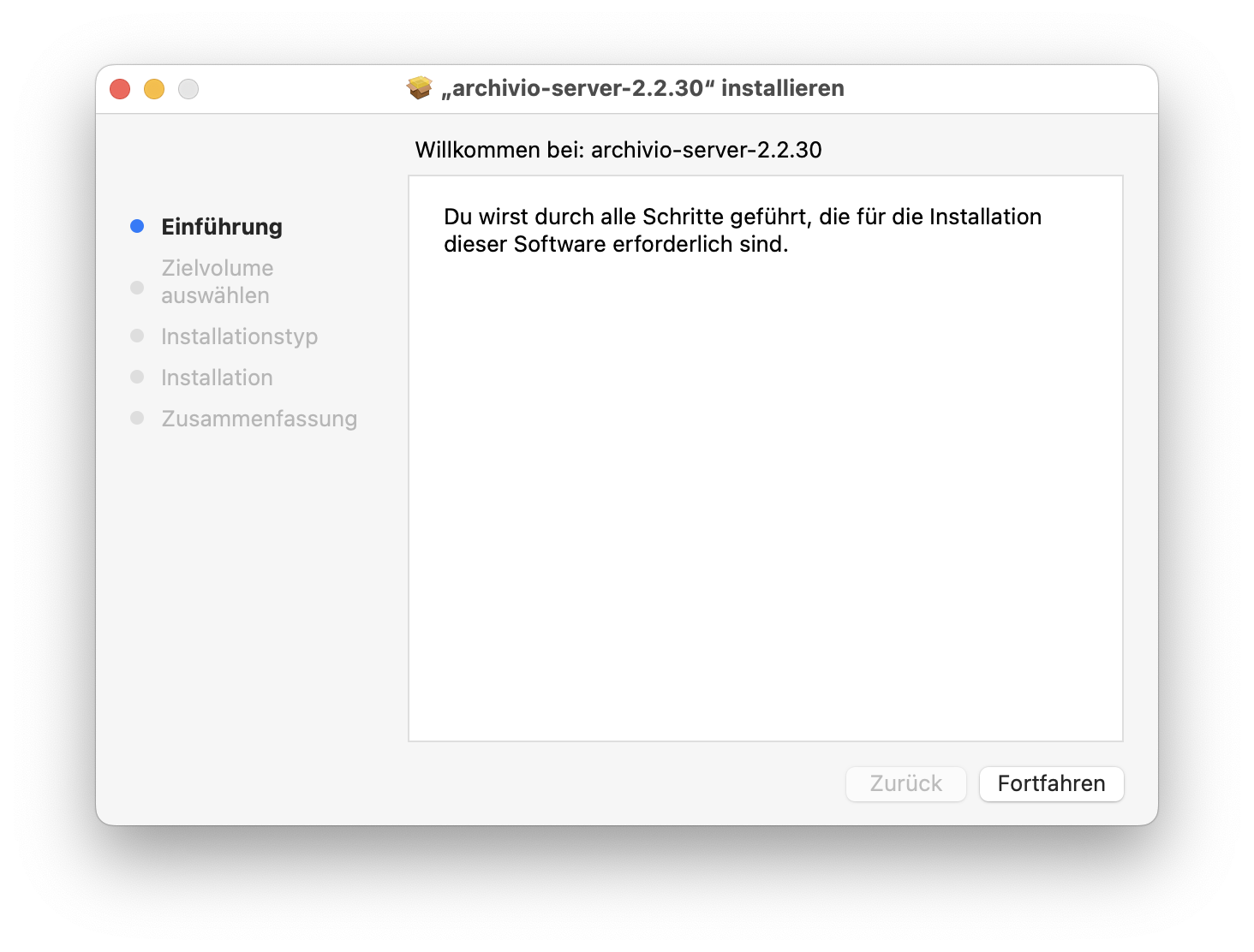
- Doppelklick auf die heruntergeladene
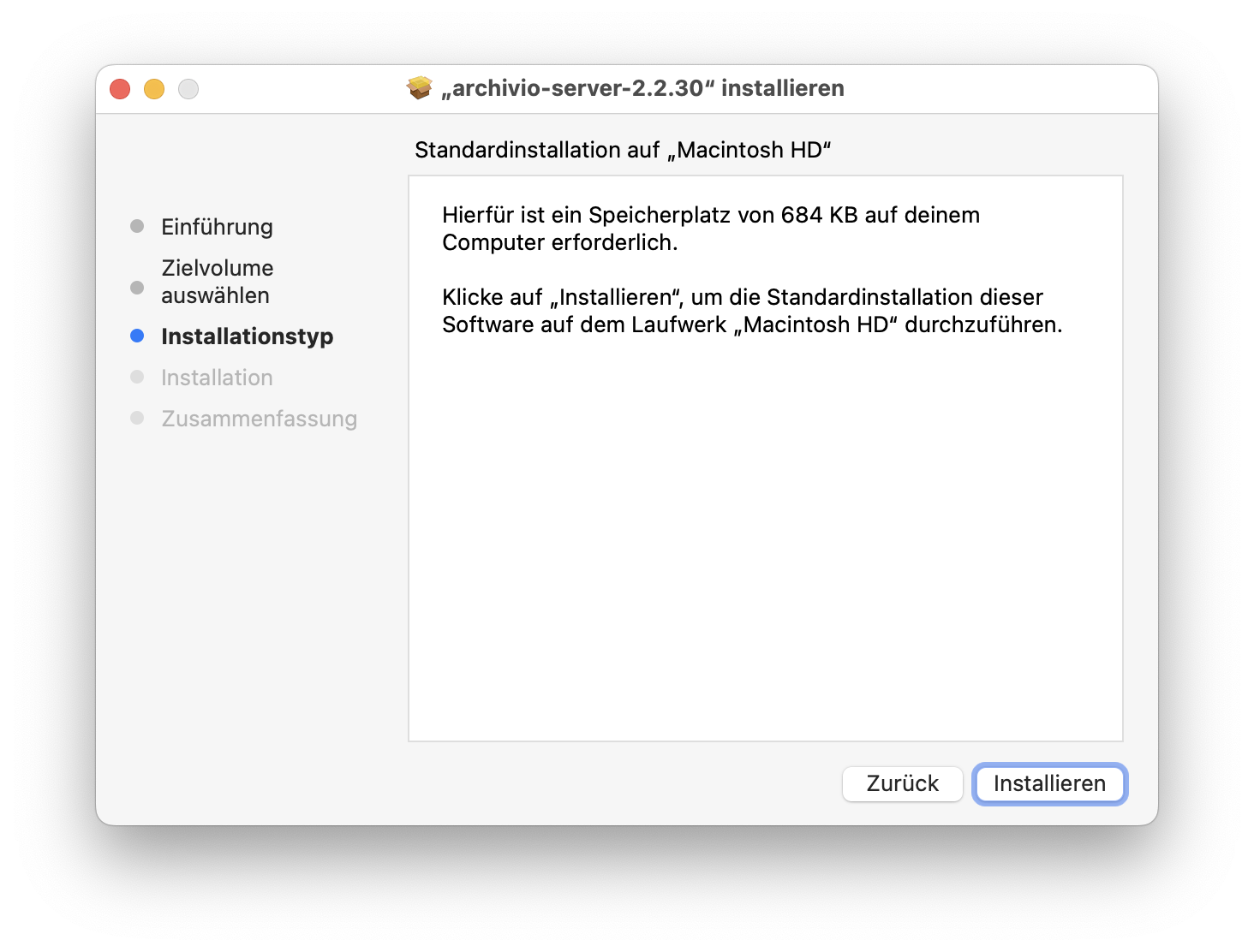
.pkg-Datei — der Installer öffnet sich. - Auf Fortfahren und dann Installieren klicken.
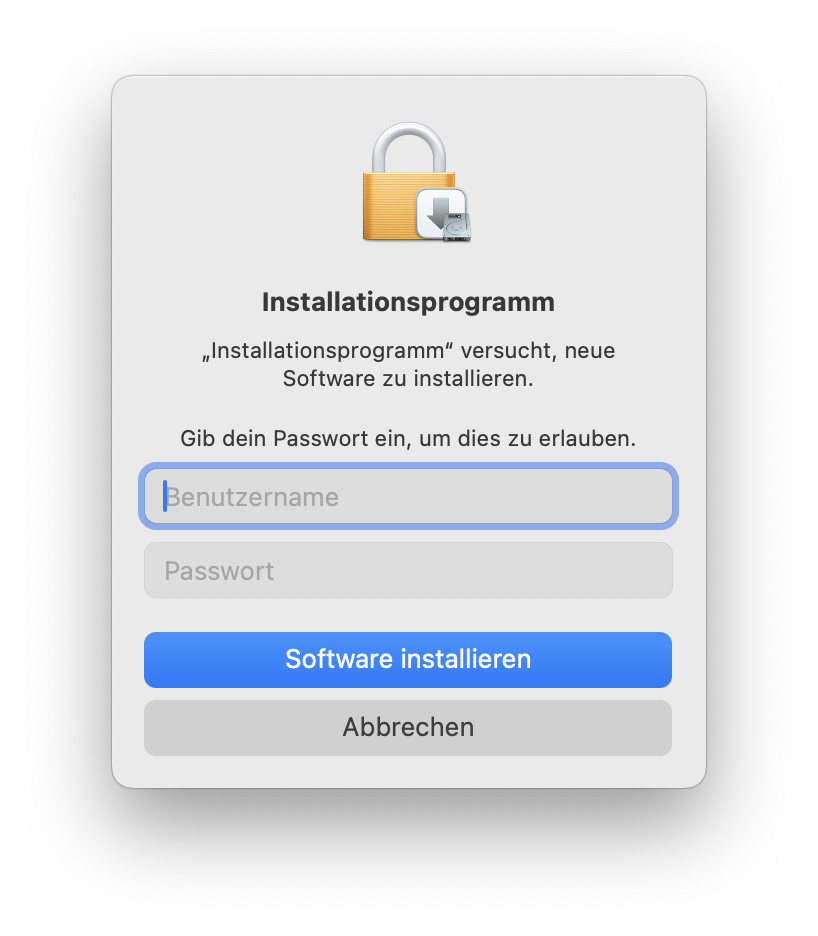
- Mac-Passwort eingeben und auf Software installieren klicken.
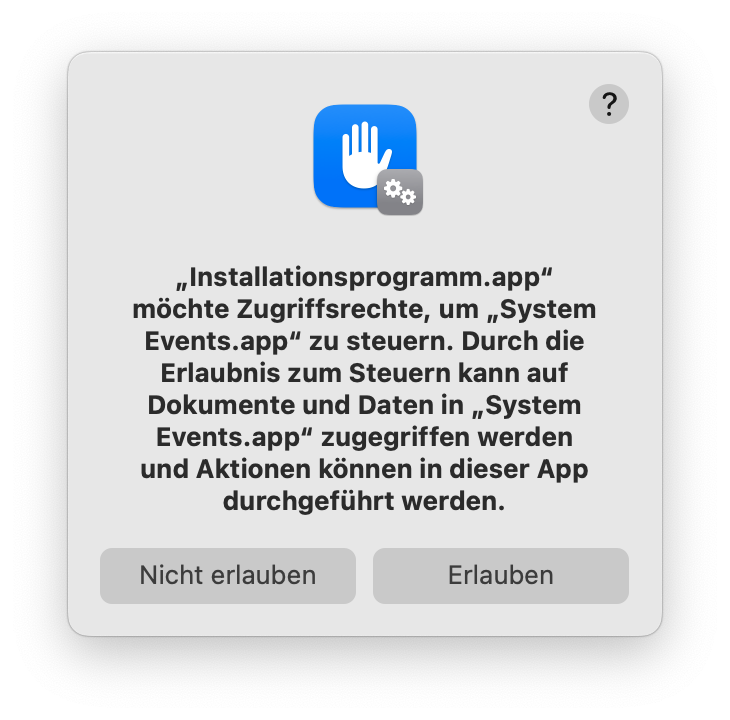
- Zwei Berechtigungsdialoge erscheinen — jeweils Erlauben klicken.
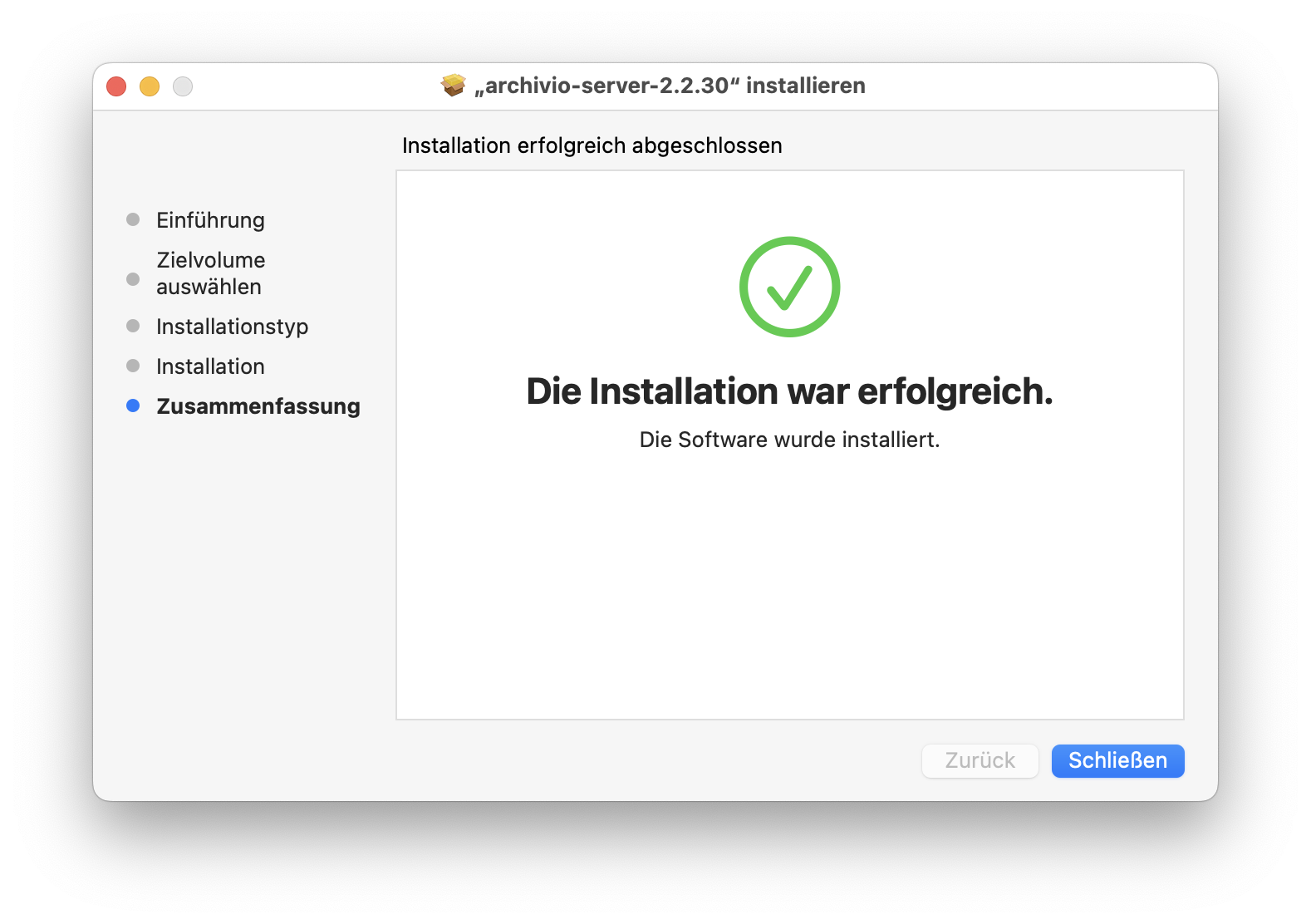
- „Die Installation war erfolgreich" — auf Schließen klicken.
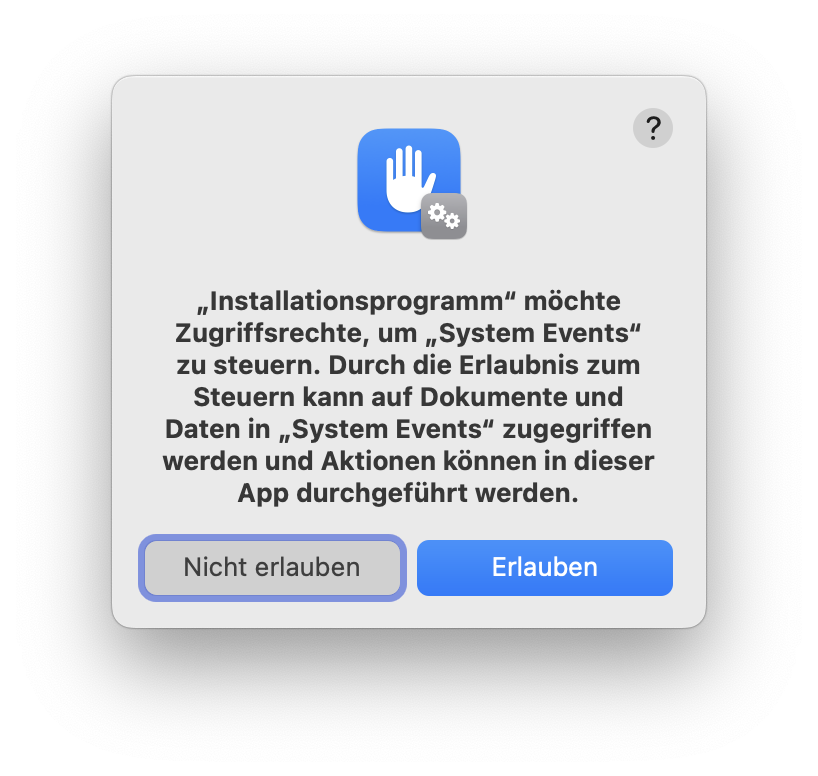
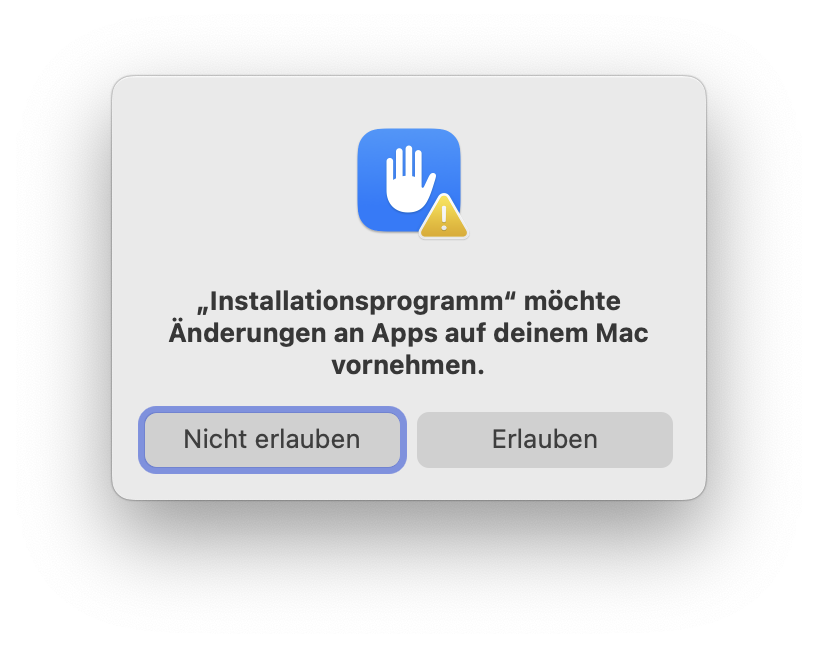
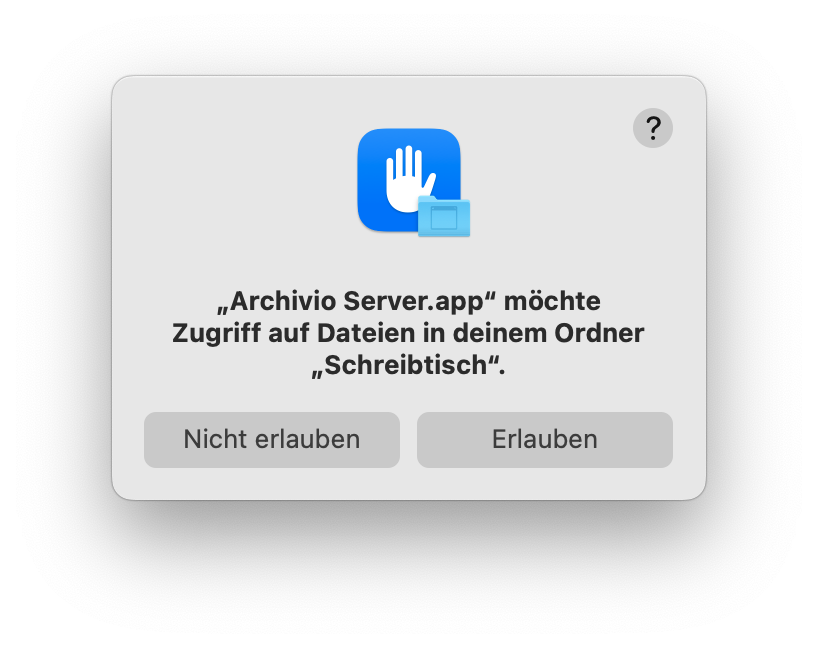
Berechtigungsdialoge beim ersten Start
Beim ersten Öffnen und beim ersten Scan erscheinen zwei Berechtigungsdialoge — jeweils Erlauben klicken.
Erster Start
Archivio Server ist eine reine Menüleisten-App — es öffnet sich kein Fenster und kein Dock-Symbol beim Start. Die Weboberfläche selbst über die Menüleiste aufrufen:
- Das Programm „Archivio Server" starten (Programme-Ordner oder Spotlight).
- Oben rechts in der Menüleiste erscheint das Archivio-Symbol — anklicken und „Archivio öffnen" wählen.
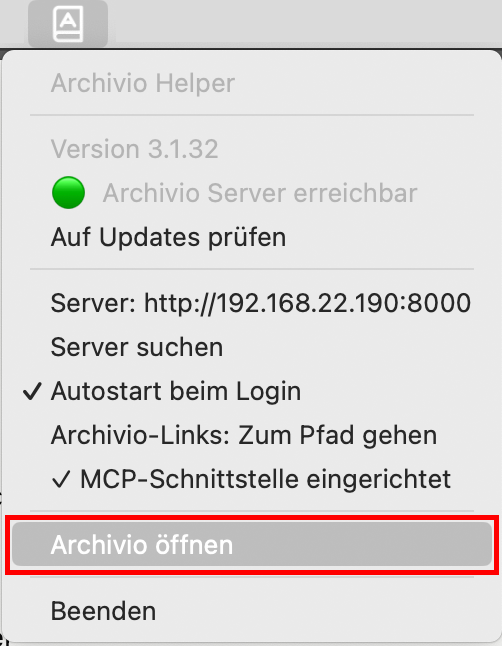
Die Weboberfläche ist ausserdem direkt unter http://<Server-IP>:8000 erreichbar — z. B. http://192.168.1.10:8000, auch von jedem anderen Mac im selben Netzwerk.
Beim ersten Öffnen ist die Datenbank leer. Zuerst ein Projekt anlegen und den Ordner auf dem Datei-Server verknüpfen, dann einen ersten Scan starten.
Datei-Server verknüpfen
Archivio liest Dateien direkt vom Datei-Server. Dieser muss auf dem Server-Mac eingehängt sein, bevor ein Scan läuft.
- Im Finder: Gehe zu → Mit Server verbinden (
⌘K) → Adresse des Datei-Servers eingeben → verbinden. - In der Archivio-Weboberfläche: Dashboard → Projekte → Neues Projekt.
- Projektname vergeben und den Pfad zum Ordner auf dem Datei-Server eintragen, z. B.
/Volumes/Dateiserver/Projekte/2024. - Speichern → Scan starten.
Unterordner als Projekte
Unterordner eines bestehenden Projekts können als eigene Sub-Projekte geführt werden — mit separatem Scan, eigenem Filter und eigener Dokumentenliste.
- Im Dashboard die Browse-Ansicht des übergeordneten Projekts öffnen.
- Den gewünschten Unterordner anklicken — rechts erscheint das Detailpanel.
- Auf „Diesen Ordner als eigenes Projekt" klicken.
- Der Unterordner erscheint jetzt in der Projektliste und kann separat gescannt und durchsucht werden.
Ordner ignorieren
Temporäre Ordner, Papierkorb oder Archive können vom Scan ausgeschlossen werden. Die Steuerung erfolgt direkt in der Browse-Ansicht des Dashboards — keine Einstellungsseite nötig.
Einzelnen Ordner ignorieren
- Im Dashboard die Browse-Ansicht des Projekts öffnen und den Ordner anklicken.
- Im Detailpanel auf „Ignorieren" klicken.
- Der Ordner wird beim nächsten Scan übersprungen und in der Browse-Liste als ignoriert markiert.
Alle Ordner einer Ebene auf einmal ignorieren
- Einen beliebigen Ordner auf der gewünschten Ebene anklicken.
- Im Detailpanel auf „Alle Ordner auf dieser Ebene ignorieren" klicken und bestätigen.
- Alle Geschwister-Ordner werden auf einmal ausgeschlossen.
Ignorierung aufheben
Einen ignorierten Ordner anklicken — im Detailpanel erscheint „Ignorierung aufheben" (für diesen Ordner allein) oder „Alle Ordner auf dieser Ebene Ignorierung aufheben" (für alle Geschwister auf einmal).
Mitarbeiter-Macs einrichten
Der Archivio Helper läuft auf jedem Mitarbeiter-Mac als kleines Menüleisten-Icon. Er ermöglicht das Öffnen von Dateien direkt aus der Suchoberfläche.
- Auf dem Mitarbeiter-Mac die Archivio-Weboberfläche öffnen:
http://<Server-IP>:8000. - Unter Einstellungen → ganz unten, Abschnitt „Archivio Helper": Helper herunterladen → heruntergeladene
.pkg-Datei doppelklicken und den Installer-Anweisungen folgen (Admin-Passwort nötig). - Die App landet dabei automatisch für alle Benutzer des Macs in Programme — wichtig, wenn mehrere Accounts denselben Mac nutzen.
- Der Helper findet den Server normalerweise automatisch im Netzwerk. Falls nicht: im Helper-Menü unter „Server suchen" oder „Server ändern" die URL manuell eintragen (dieselbe URL wie für die Weboberfläche).
- „Autostart beim Login" ist standardmässig aktiviert.
Ab jetzt erscheinen in den Suchergebnissen „Öffnen"- und „Im Finder zeigen"-Buttons, die Dateien direkt auf dem Mitarbeiter-Mac öffnen.
Mail-Integration
Postfächer, die auf dem Server-Mac in der macOS-Mail-App eingerichtet sind, lassen sich ebenfalls durchsuchbar machen — Mails erscheinen dann neben Dokumenten und Plänen in derselben Suche.
- Das gewünschte Konto zuerst in der Mail-App auf dem Server-Mac einrichten.
- Im Dashboard, Abschnitt „Mail-Integration", auf „Postfächer aktualisieren" klicken — Archivio findet die eingerichteten Postfächer automatisch.
- Enthält ein Postfach- oder Ordnername eine Projektnummer (z. B.
123_Projektname), wird das passende Projekt automatisch zugeordnet. Ohne Nummer, aber mit ähnlichem Namen, erscheint stattdessen nur ein Vorschlag, der erst per „Übernehmen" bestätigt werden muss — nie automatisch. - Zuordnung jederzeit über das Dropdown von Hand ändern. „+ Als eigenes Projekt speichern" macht aus einem Postfach ohne passenden Ordner ein eigenständiges Projekt.
- Auf „Aktive Postfächer scannen" klicken, um die Mails zu indexieren.
Ein neues Postfach vorher im Büro ankündigen — siehe Merkblatt.
Archivio-Link kopieren
Server und Helper installieren automatisch eine Finder-Schnellaktion. Damit lässt sich jede Datei mit einem Klick als Link teilen — z. B. per Mail oder Chat — den jede Person mit installiertem Archivio Helper direkt öffnen kann, ohne selbst auf dem Datei-Server danach suchen zu müssen.
- Datei im Finder mit Rechtsklick auswählen.
- Schnellaktionen (bzw. Quick Actions) → „Archivio-Link kopieren".
- Link ist in der Zwischenablage — z. B. in eine Mail oder einen Chat einfügen.
- Empfänger:in mit installiertem Archivio Helper klickt den Link → die Datei öffnet sich sofort bzw. wird im Finder angezeigt — je nachdem, was sie selbst im eigenen Helper-/Server-Menü unter „Archivio-Links: Direkt öffnen"/„Zum Pfad gehen" eingestellt hat.
Claude Desktop verbinden (MCP)
Mit installiertem Helper kann Claude Desktop direkt auf Archivio zugreifen — Dokumente und Mails durchsuchen, Inhalte zum Zusammenfassen oder Umschreiben laden, Dateien öffnen. Vollständig lokal: die Anfragen laufen nur zwischen Claude Desktop, dem Helper und dem Archivio Server im Büronetz.
- In der Archivio-Weboberfläche den Reiter „MCP" öffnen, „Claude Desktop" wählen und auf „MCP-Schnittstelle installieren" klicken. Das trägt Archivio in die Konfiguration von Claude Desktop auf diesem Mac ein — bewusst erst auf Klick, nicht automatisch beim blossen Starten von Server oder Helper.
- Danach im Dashboard pro Projekt festlegen, welche Projekte für Claude sichtbar sein sollen (☁-Schalter neben dem Projekt) — standardmässig ist kein Projekt freigegeben.
- Claude Desktop neu starten, damit die Verbindung aktiv wird.
Danach ist Archivio in Claude als Werkzeug verfügbar — einfach danach fragen, z. B.: „Suche in Archivio nach dem Projekt Keller und zeig mir die aktuelle Visualisierung für Attika Event".
Claude wählt selbst das passende Werkzeug:
- Suchen — Volltext-, Dateinamen- und Ordnersuche.
- KI-Suche — findet auch sinngemässe Treffer, die die Volltextsuche verpasst.
- Inhalt lesen — lädt ein Dokument (z. B. eine Mail) als Text in die Unterhaltung, damit Claude ihn direkt zusammenfassen, umschreiben oder übersetzen kann.
- Datei öffnen / im Finder zeigen — öffnet Bilder, Pläne oder PDFs direkt in der zugehörigen App auf dem Mac.
Suche
Die Volltextsuche findet Inhalte in PDFs, Word-Dokumenten, E-Mails und weiteren Formaten. Die Suche unterstützt:
- Einzelwörter —
Brandschutz - Phrasen —
"Technischer Bericht" - Mehrere Begriffe — alle eingegebenen Wörter müssen vorkommen
Suchbereich einschränken
Unterhalb des Suchfelds stehen drei Scope-Buttons, die festlegen, wo gesucht wird:
- Dokumente — durchsucht den vollständigen Textinhalt aller indizierten Dokumente (Standard).
- Ordnernamen — sucht ausschliesslich in den Ordnernamen auf dem Datei-Server. Nützlich um Projekte oder Ablageorte schnell zu finden.
- Dateinamen — sucht ausschliesslich im Dateinamen. Nur Dateien, deren Name den Begriff enthält, werden angezeigt — Dokumente, die den Begriff nur im Inhalt haben, werden nicht gelistet.
Mehrere Bereiche können gleichzeitig aktiv sein. Über die weiteren Filter lässt sich die Suche zusätzlich auf bestimmte Projekte, Dateitypen oder Zeiträume einschränken.
Fotos
Über den Umschalter „Fotos" neben „Suche" wechselt die Oberfläche in die Foto-Galerie — alle Bilder eines Projekts als Raster, unabhängig vom Ordner.
- Bewertung — beim Überfahren mit der Maus erscheinen Sterne (0–5), ein Klick setzt die Bewertung. Über den Filter oberhalb der Galerie lässt sich nach Bewertung eingrenzen, auch nach „Unbewertet".
- Tags — Taste
Tauf einem Foto öffnet die Tag-Eingabe. Tags lassen sich umbenennen und als Filter verwenden. - Sortierung und Grösse — Sortierung (z. B. neuste zuerst) und maximale Dateigrösse sind oberhalb der Galerie einstellbar.
Normen
Archivio erkennt SIA-, VSS- und weitere Normen automatisch anhand von Ordnerstruktur und Dokumentinhalt (Typ, Nummer, Gültigkeitsdatum) und listet sie separat im Reiter „Normen" auf.
- Neu gefundene Norm-Ordner erscheinen unter „Ordner-Vorschläge" — bestätigen oder ablehnen, je nachdem ob es sich tatsächlich um einen Normen-Ordner handelt.
- Pro Norm zeigt die Liste Typ, Nummer und Gültigkeitsdatum, sofern erkannt.
- Über 🔄 neben einer einzelnen Norm oder „🌐 Aktualität aller Normen prüfen" für den ganzen Bestand lässt sich online abgleichen, ob eine neuere Ausgabe existiert (SIA-/VSS-Shop). Das braucht Internetzugang — ohne Verbindung erscheint „Kein Internetzugang" statt eines Absturzes, ein Sammel-Abgleich bricht dann sauber ab, statt sich durch den ganzen Bestand zu hängen.
KI-Suche aktivieren
Die KI-Suche beantwortet Fragen auf Basis der indizierten Dokumente — ohne Cloud, vollständig lokal. Als Grundlage dient Ollama, ein kostenloses, lokales Sprachmodell.
Ollama installieren
Beim ersten Öffnen von Archivio erscheint eine Karte im Dashboard, falls Ollama noch nicht installiert ist:
- Im Dashboard die Karte „KI-Suche einrichten" anklicken — Jetzt installieren wählen.
- Archivio lädt Ollama automatisch herunter und installiert es. Der Fortschritt wird direkt angezeigt.
- Nach erfolgreicher Installation: Archivio Server neu starten (Menüleisten-Icon → Beenden → wieder öffnen).
- Archivio lädt das Sprachmodell beim ersten Start automatisch — das kann einige Minuten dauern.
Manuelle Installation
Alternativ lässt sich Ollama per Terminal installieren. Das Programm Terminal öffnen, folgenden Befehl reinkopieren und mit Enter bestätigen:
curl -fsSL https://ollama.com/install.sh | sh
Danach Archivio Server neu starten.
KI-Suche verwenden
Im Suchfeld oben den Tab „KI-Suche" wählen und eine Frage in ganzen Sätzen stellen, z. B.: „Welche Anforderungen gelten für den Brandschutz im Treppenhaus?"
Archivio sucht die relevantesten Textstellen und formuliert eine Antwort mit Quellenangaben.
Automatischer Scan
Damit neue Dateien auf dem Datei-Server automatisch gefunden werden, kann ein täglicher Scan eingerichtet werden.
- Dashboard → Einstellungen öffnen.
- Im Abschnitt „Automatischer Scan" eine Uhrzeit eintragen, z. B.
02:00. - Speichern. Der Scan läuft täglich zur eingestellten Zeit — vorausgesetzt, der Server läuft.